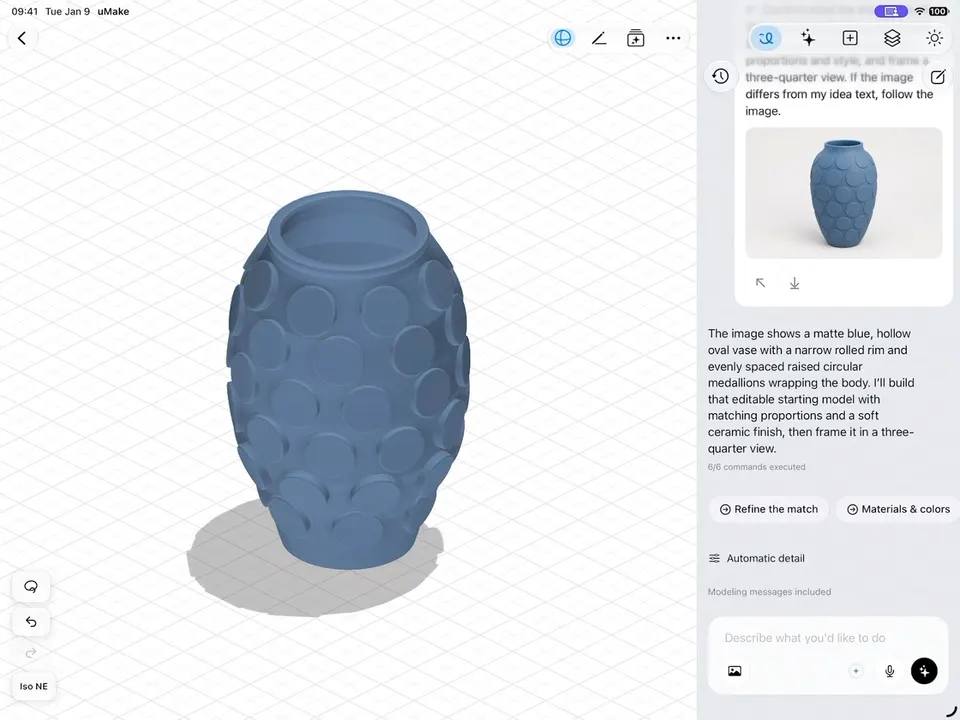
草图与建模
从一条线,到一个实体。
随手画或精确画,把曲线变成 NURBS 曲面和实体,按真实尺寸建模,在 iPad、iPhone 和 Mac 上都可以。
免费下载,提供 App 内购买项目。
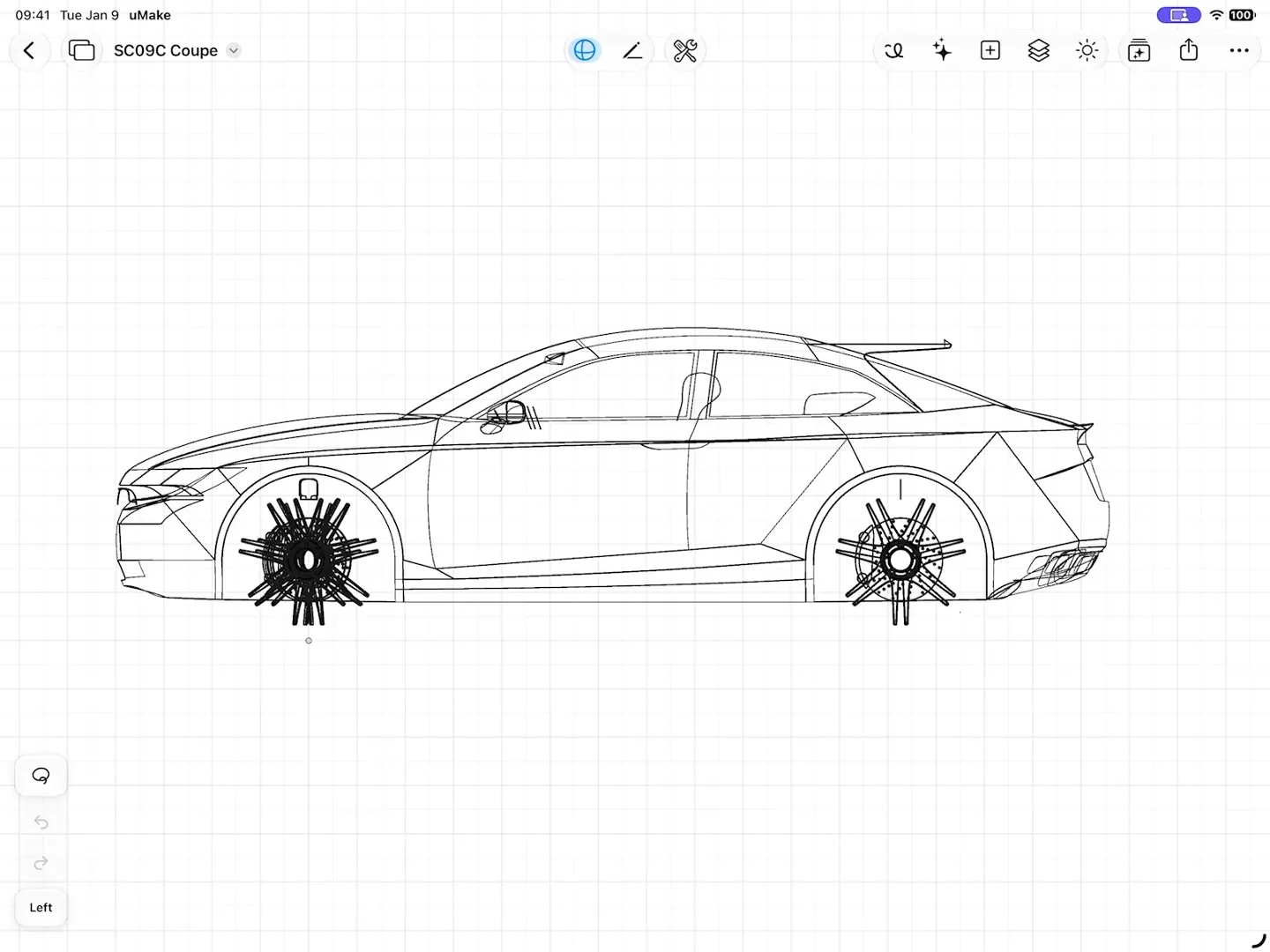
3D 编辑器
需要精确时,就精确。
大部分工作靠四件事完成:画出来、塑造它、复制它、测量它。
精度、钢笔与自由发挥
三种画法,一张画布。
精度工具把精确的直线和圆弧连成轮廓,打开“自动表面”时,闭合的轮廓会自动填充成曲面。钢笔工具一笔画出一条平滑均匀的曲线。自由发挥工具则保持随性,提供墨水、铅笔、马克笔、炭笔和粉笔笔刷,每一笔都画在 3D 空间中。
- Apple Pencil 模式:Apple Pencil 绘制的同时,用一根手指环绕视图
- 在草图平面上画,或直接画在模型表面上
- 钢笔稳定器让快速的笔画更平顺

NURBS、投影形状与组合
两步刻出一枚戒指。
把曲线变成 NURBS 曲面,并通过控制点调整形状。用“投影形状”把平面的标志、格栅或图案贴到弯曲的形体上,再用“组合”刻进去。
- 组合:合并、减去或相交,应用前先在 3D 中预览
- 保留原始对象,之后还能编辑组合结果
- 拉伸、旋转、放样、圆角与倒角,以及其余全套工具
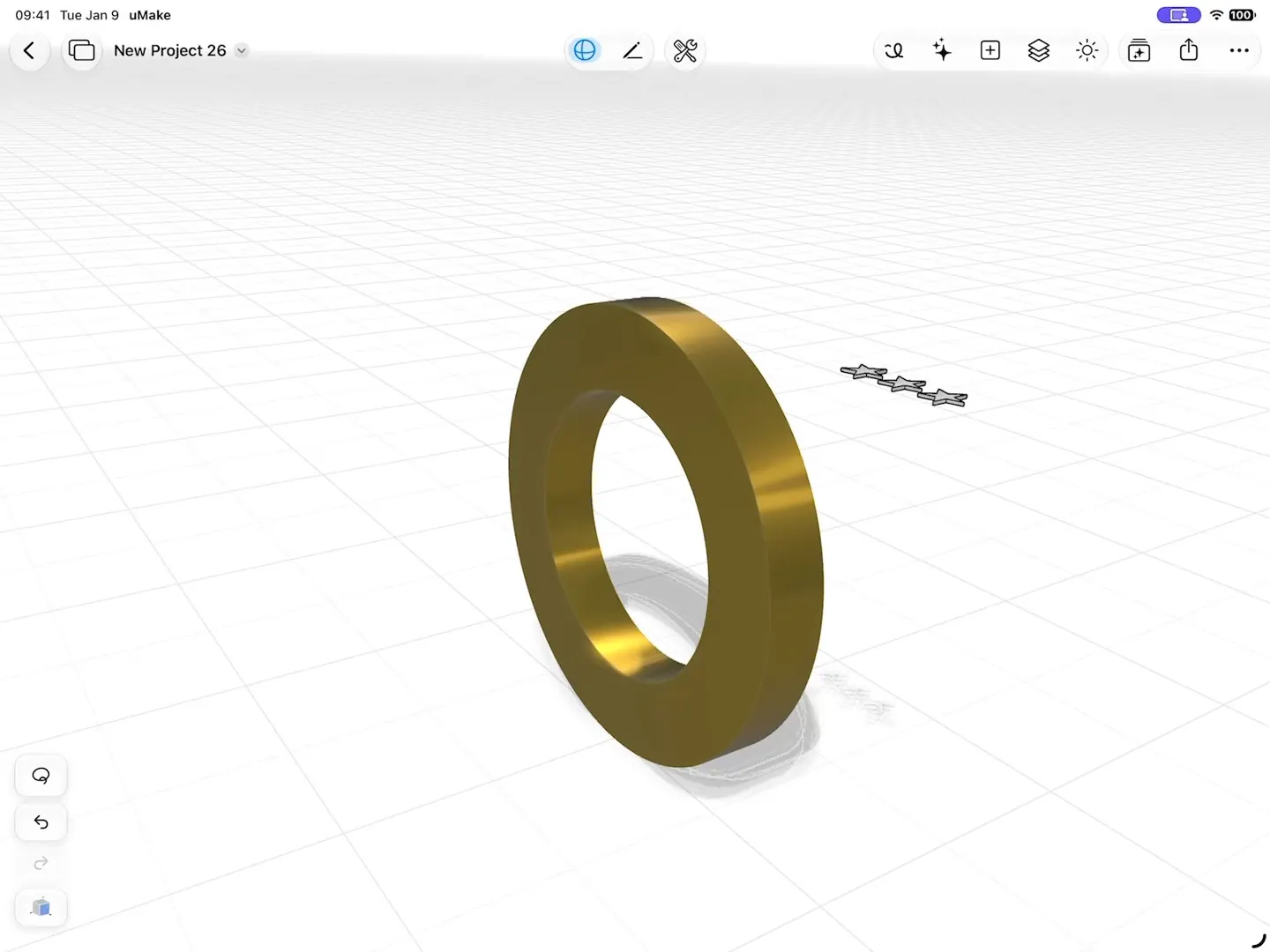
组与组件
改一个,全都跟着改。
把形状编组,在组内编辑,并通过导航路径退出。把选中的内容变成组件,所有关联实例都会一起更新。
- 需要单独处理某个副本时,使用“分离实例”
- 按面、边或顶点编辑网格,适用于导入的或 AI 生成的网格
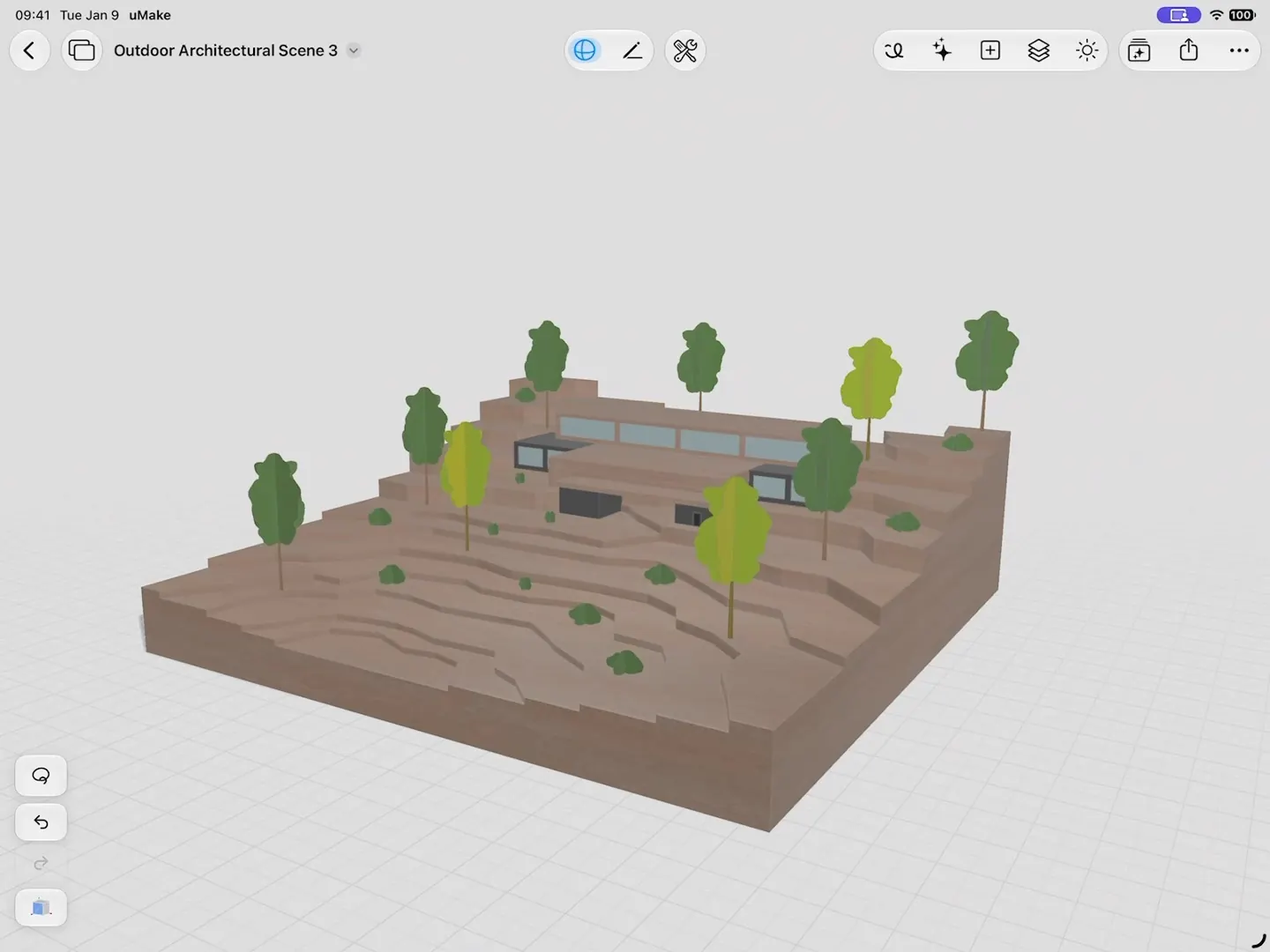
单位与 CAD 文件
按真实尺寸设计。
把文档单位设为毫米、厘米、米、英寸或英尺,添加尺寸标注,并在测量键盘上输入精确数值。STEP 和 IGES 可从其他 CAD 工具导入,有方案时也能导出。
- 有方案时可导出 STEP、IGES、OBJ、STL、USDZ 和 UMK
- 标注为适用于 3D 打印的 STL 和 OBJ,可在切片软件中打开
- 免费打开 SketchUp、STEP、OBJ 等格式
工具集
完整的 CAD 工具集。
核心的草图、曲面和实体工具,名称与 App 中一致。
绘制
- 精度
- 钢笔,带钢笔稳定器
- 自由发挥笔刷
- 草图平面
- 在面上勾画
- 吸附与对称
塑形
- 创建表面
- 控制点编辑
- 拉伸与推拉
- 旋转与放样
- 路径挤压
- 偏移
- 圆角与倒角,含角部圆角
- 拆分表面
组合与细节
- 组合:合并、减去、相交
- 投影形状
- 编辑网格
- 3D 文本
整理与测量
- 编组与编辑组
- 组件与分离实例
- 镜像与阵列
- 枢轴与图层
- 尺寸与测量键盘
- 插入内容
- 导入和查看 3D 文件
- 免费
- SketchUp、STEP、IGES、OBJ、STL 等
- 在 3D 编辑器中绘制和编辑
- 需要方案
- 基础版、专业版、Studio、教育版或 uMake Teams 席位
- 3D 导出
- 需要方案
- STEP、IGES、OBJ、STL、USDZ 和 UMK,以及高分辨率 PNG 图像
- Apple Pencil
- 可选
- 在 iPad 和 iPhone 上可用手指,在 Mac 上可用键盘和触控板
更多功能
继续探索。


用 uMake 建模需要 Apple Pencil 吗?
不需要。在 iPad 和 iPhone 上可以用手指画草图、建模和环绕查看设计,在 Mac 上可以用键盘和触控板。在 iPad 上,钢笔、精度和自由发挥工具都支持 Apple Pencil,Apple Pencil 模式还能让 Apple Pencil 绘制的同时,用一根手指环绕视图。
uMake 是用来画草图,还是做精确 3D 模型的?
两者都可以,在同一个编辑器里完成。先自由地画草图,再建出 NURBS 曲线和曲面,用拉伸、旋转和放样做实体,用组合进行切割和合并,并使用关联组件,单位可选毫米、厘米、米、英寸或英尺。有方案时,可导出 STEP 或 IGES 给其他 CAD 工具,或导出 STL 和 OBJ 用于 3D 打印。
能打开我的 SketchUp、STEP 或 OBJ 文件吗?
可以,而且免费。uMake 可导入 STEP、IGES、OBJ、STL、USDZ、GLB、DAE、SVG 和 SketchUp (SKP) 文件。SketchUp 文件在 uMake 的服务器上转换,因此导入时需要联网。
方案会给 3D 编辑器增加什么?
没有方案时,你可以导入和查看 3D 文件。方案(基础版、专业版、Studio、教育版或 uMake Teams 席位)可解锁绘制和编辑、3D 导出和完整内容库。比较方案。